Münsterplaner Handbuch
Offizielle Dokumentation und Anleitung zur Pflege des Web-Kalenders und der A5-Printversion.
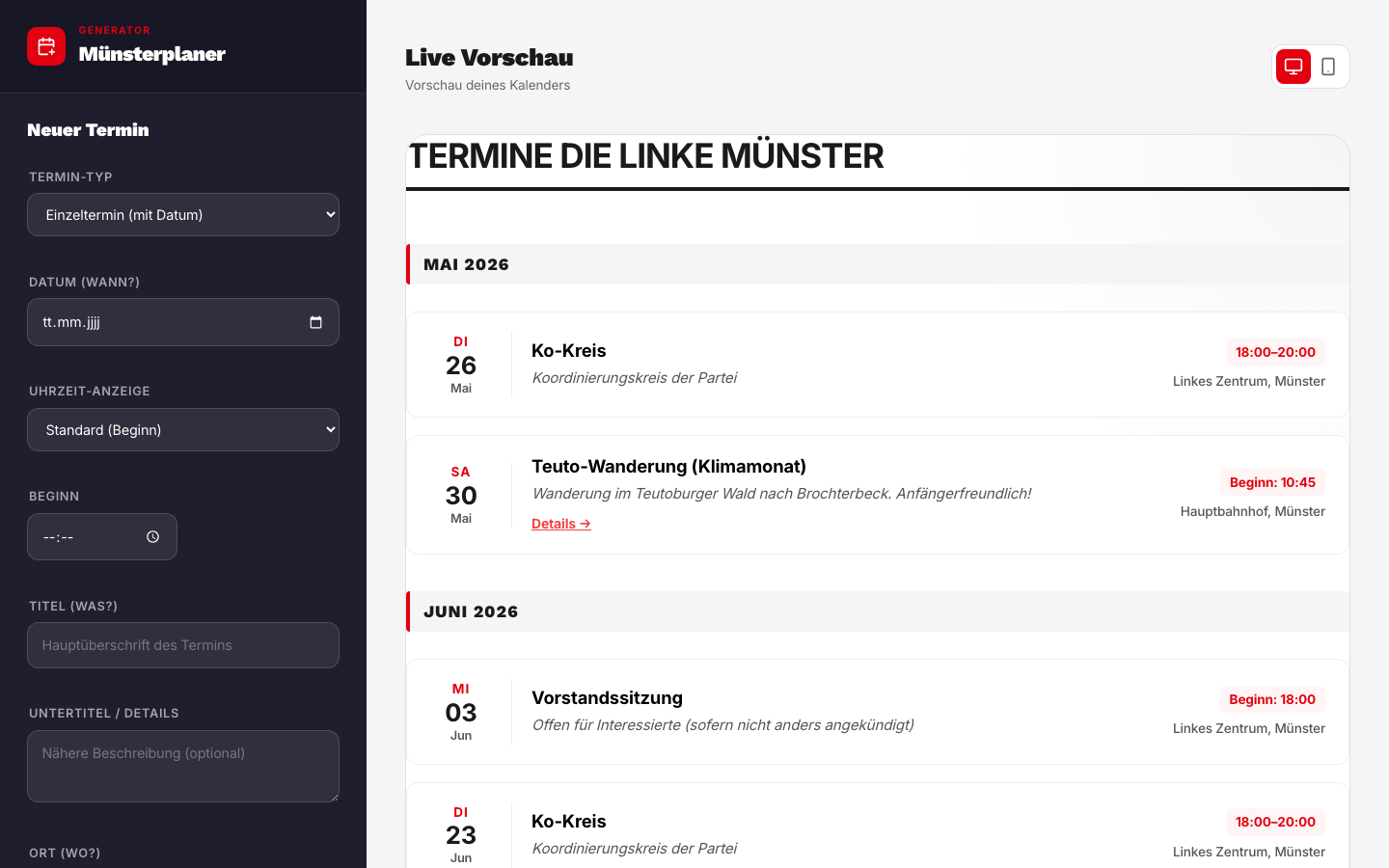
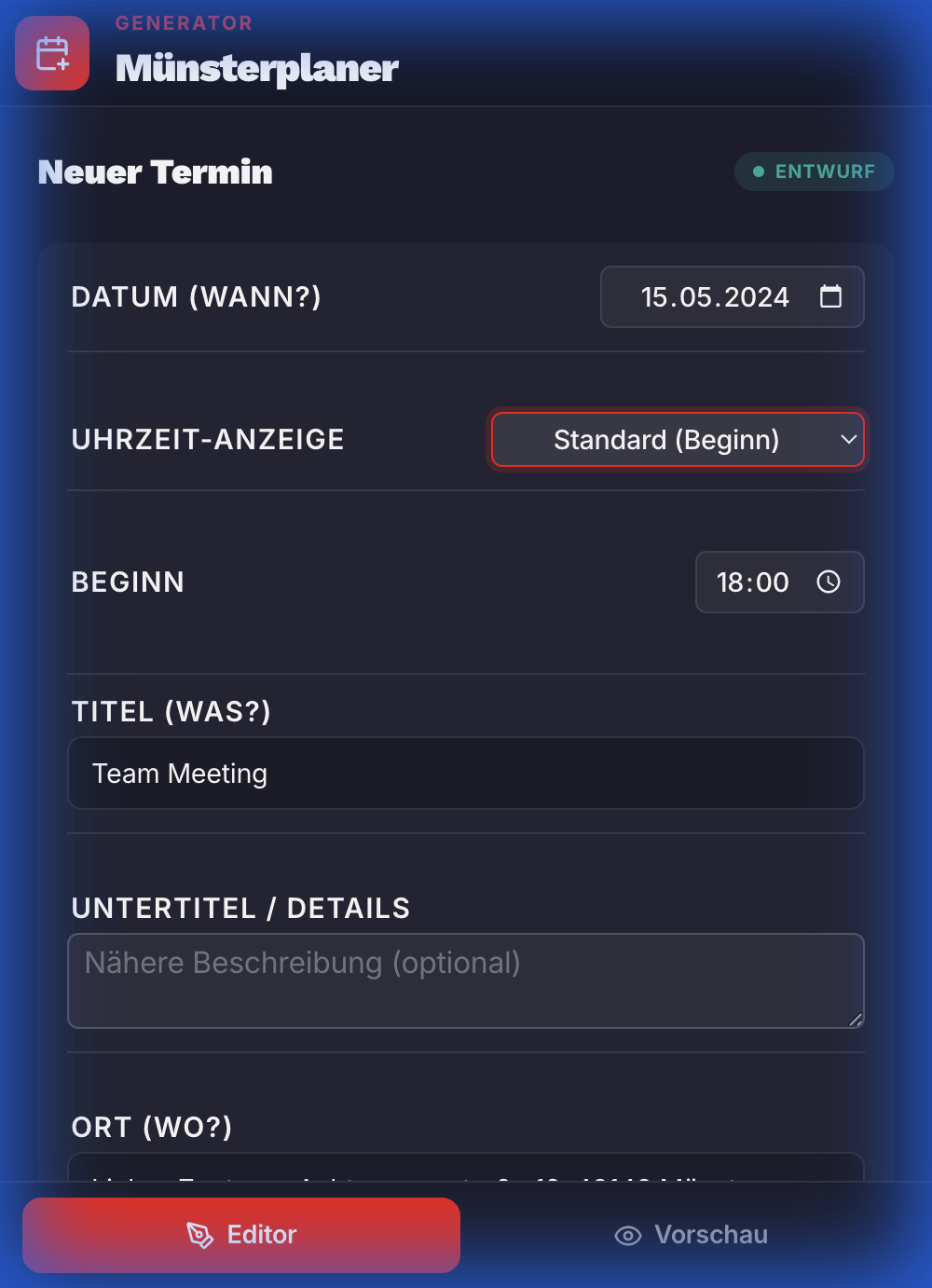
1. Neuen Termin anlegen
Der Münsterplaner erlaubt die schnelle, fehlerfreie Eingabe von Einzelterminen und wiederkehrenden Treffen. Alle Formulareingaben werden automatisch als Entwurf zwischengespeichert, sodass bei einem versehentlichen Neuladen der Seite keine Daten verloren gehen.
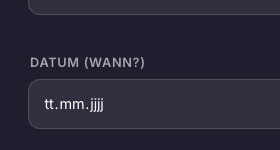
- Datum wählen: Klicke auf das Datumsfeld und wähle den gewünschten Tag im Kalender aus.
- Uhrzeit-Modus bestimmen: Wähle einen der vier verfügbaren Zeitanzeige-Modi (siehe Details unten).
- Titel & Details eintragen: Gib die Bezeichnung des Treffens und optional einen erläuternden Untertitel ein.
- Veranstaltungsort wählen: Nutze die praktischen Schnellwahl-Buttons unter dem Adressfeld (z.B. "Linkes Zentrum"), um die vollständige Adresse mit einem Klick auszufüllen.
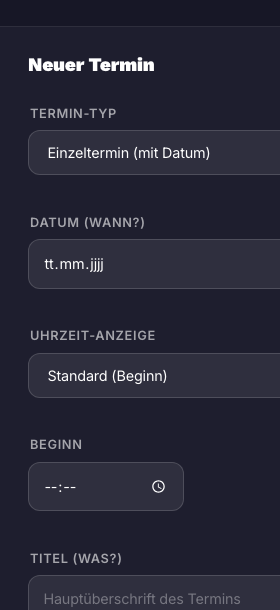
Die vier Uhrzeit-Modi
Um die unterschiedlichen Arten von linken Veranstaltungen flexibel darzustellen, bietet das Tool vier Zeitanzeige-Modi:
- Standard (Nur Beginn): Zeigt die Startzeit der Veranstaltung an (z.B. Beginn: 18:00).
- Zeitraum (Von – Bis): Zeigt die genaue Dauer an (z.B. 18:00–20:00).
- Event (Einlass & Beginn): Perfekt für Lesungen, Kabarett oder Konzerte (z.B. Einlass: 19:00, Beginn: 20:00).
- Freitext (Custom): Ermöglicht völlig freie Zeitangaben, wie z.B. "ganztägig" oder "nach Absprache".
Wichtig hervorheben (Callout-Option)
Wenn du das Häkchen bei "Wichtig hervorheben" setzt, wird der Termin in der Web-Ansicht und im A5-Druckflyer besonders akzentuiert. Im PDF-Flyer erhält der Termin eine breite, rote Lissi-Timeline-Linie und eine warme, rose-rote Hintergrundfläche, damit er sofort ins Auge springt.
2. Wiederkehrende Termine & Ausnahmen
Ein besonderes Highlight des Münsterplaners ist die intelligente Verwaltung von wöchentlichen und monatlichen Treffen (z.B. Linksjugend Plenum jeden Donnerstag oder Linke Hilft jeden Dienstag).
Die Rhythmus-Einstellungen
Beim Erstellen eines wöchentlichen Termins kannst du festlegen, in welchem Rhythmus er stattfindet:
- Jede Woche: Findet jeden entsprechenden Wochentag statt.
- Erster / Zweiter / Dritter / Vierter / Letzter: Ermöglicht Rhythmen wie "Jeden ersten Montag im Monat" (wichtig z.B. für das Neumitglieder-Onboarding).
🎉 Feiertags-Automatik (NRW-Integration)
Münster liegt in Nordrhein-Westfalen. Der Münsterplaner berechnet alle gesetzlichen Feiertage (inklusive beweglicher Oster-Feiertage wie Karfreitag, Pfingstmontag und Fronleichnam) mathematisch im Hintergrund. Über die Option "An Feiertagen ausfallen lassen" kannst du steuern, ob ein wöchentliches Treffen am Feiertag stattfindet oder automatisch übersprungen wird.
3. Termine bearbeiten & löschen
Um Daten zu korrigieren oder abzusagen, klicke einfach in der Liste der Termine auf den entsprechenden Eintrag:
- Auswählen: Durch Klick auf einen Listeneintrag werden all seine Daten zurück in das Formular oben geladen.
- Bearbeiten: Nimm die gewünschten Änderungen im Formular vor und klicke auf "Änderungen speichern".
- Löschen: Klicke auf das rote Mülleimer-Symbol direkt rechts neben dem Termin in der Liste, um ihn sofort zu entfernen.
4. Exportieren & Drucken
Der Münsterplaner bereitet die Termine perfekt für verschiedene Kanäle auf. Die Export-Buttons befinden sich unten links auf der Seite.
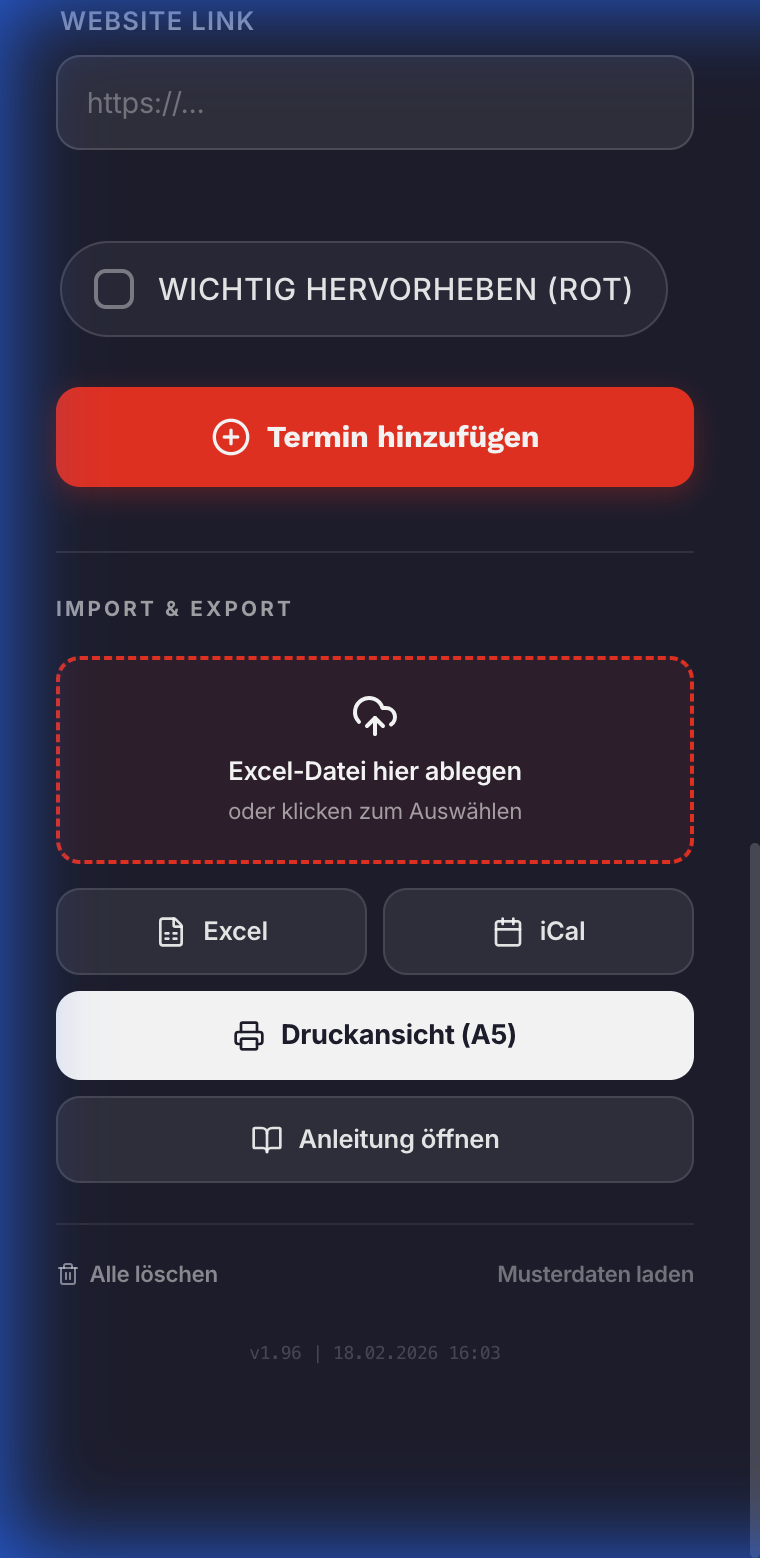
- 📊 Excel-Export: Erstellt eine saubere Excel-Tabelle (.xlsx) mit allen sortierten Terminen. Ideal für Presse-Verteiler oder die Weiterleitung an das Layout-Team.
- 📅 iCal-Export: Erstellt eine standardisierte Kalenderdatei (.ics), um Termine in Outlook, Google Calendar oder Apple Kalender zu importieren.
- 🖨️ Druckansicht (A5 Flyer): Generiert ein spektakuläres, zweispaltiges A5-PDF im **Lissi Corporate Design**.
Lissi Brand Features in der Druckansicht (A5 Flyer)
Das generierte PDF-Flyer-Dokument entspricht 100% den offiziellen Lissi-Richtlinien:
- Multi-Page Header: Die erste Seite hat ein großes Logo-Wedge, Folgeseiten einen kompakten Header-Streifen.
- Ascending Keil Footer: Jede Seite hat einen aufsteigenden roten Lissi-Keil im Fußbereich inklusive QR-Code und Seitenzahl.
- Dynamic Weekdays: Wochentage werden im edlen Lissi-Dunkelrot ausgegeben.
- Sharp Badges: Keine abgerundeten Ecken — die Zeitanzeigen stehen in klaren, markanten Rechtecken.
5. Mobile Ansicht & Live-Sync
Der Münsterplaner ist voll responsiv. Auf Smartphones schaltet die Ansicht in einen optimierten Mobilmodus um.
Mobile-Schalter: Auf Handys kannst du oben rechts per Button zwischen dem Editor (Formular) und der Vorschau (Terminliste) hin- und herschalten, um Platz zu sparen.
Live-Synchronisation: Die App synchronisiert sich im Hintergrund live mit der Datenbank auf dem Server. Wenn andere Nutzer zeitgleich Termine eintragen oder ändern, siehst du diese Änderungen in Echtzeit auf deinem Bildschirm.
6. Änderungen veröffentlichen
Damit die im Tool gemachten Änderungen für alle Bürgerinnen und Bürger auf der Webseite sichtbar werden, müssen die Daten veröffentlicht werden:
- Öffne das Terminal auf deinem Rechner.
- Gib den Befehl
./deploy.shein und drücke Enter. - Das Skript führt automatisch eine Cache-Busting-Versionierung durch und lädt alle aktualisierten Termindaten verschlüesselt auf den Live-Server hoch.